
Search Consoleでできること
Google Search Console(サーチコンソール)は、自分のサイトがGoogle検索でどう扱われているかを確認できる、Googleの無料サービスです。
- どんな言葉で検索されて、何回表示・クリックされたかがわかる
- Googleに登録(インデックス)されていないページや、その理由がわかる
- 新しいページを作ったときに、Googleに見に来てもらうようお願いできる
登録しなくても検索には載りますが、登録しておくと載るまでが早くなり、問題にも気づけます。
追加する
確認する
送信する
リクエスト
はじめる前に
- Googleアカウント(Gmailのアカウントで大丈夫です。会社で使うなら、担当者が変わっても引き継げるアカウントがおすすめです)
- Cloudflareにログインできること(ドメインのDNSをCloudflareで管理している前提です)
- サイトが
https://example.com/で表示できること - サイトに
sitemap.xmlが置いてあること(YKプランニングで作るサイトには最初から入っています)
STEP1 プロパティを追加する
Search Consoleでは、登録するサイトのことを「プロパティ」と呼びます。
- Google Search Console を開き、Googleアカウントでログインします。
- はじめての場合は、「Google 検索でのパフォーマンスをトラッキングして改善しましょう」という画面が表示されます。「ウェブサイトを追加」をクリックします。(2つ目以降のサイトを登録するときは、左上のプロパティ名のメニューから「プロパティを追加」を選びます)
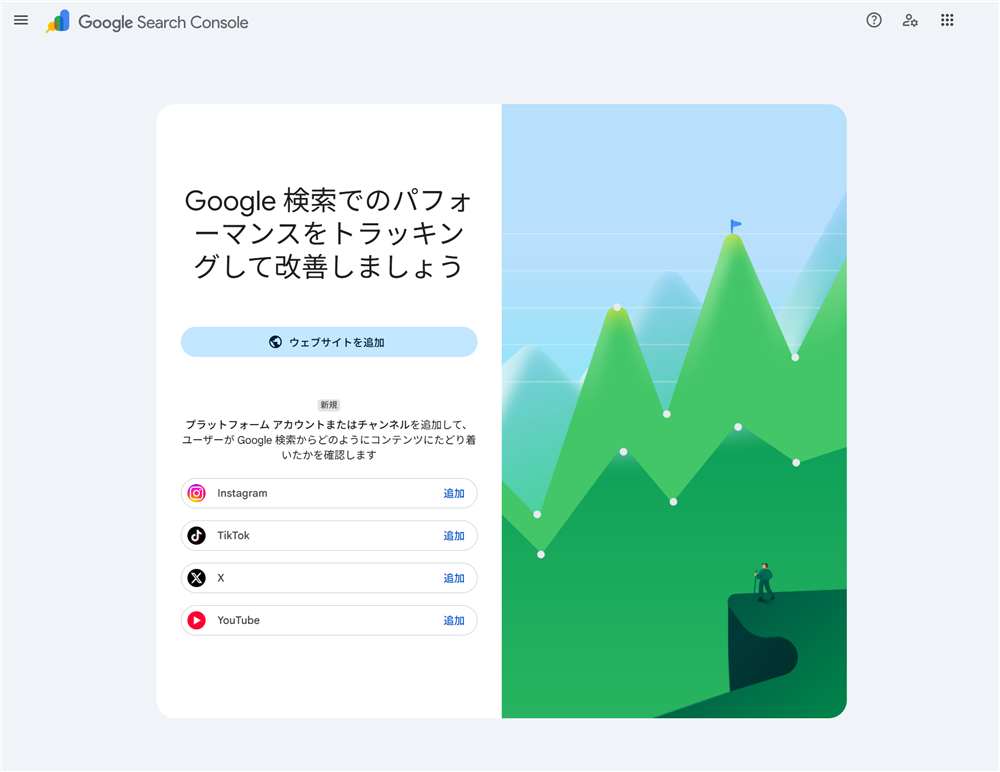
はじめて開いたときの画面。上の「ウェブサイトを追加」から進みます。 POINT下に並んでいる Instagram・TikTok・X・YouTube の「追加」は、SNSのアカウントがGoogle検索からどう見られているかを確認する新しい機能です。ホームページの登録には必要ないので、今はそのままで大丈夫です。 - 「プロパティ タイプの選択」の画面が開きます。左側の「ドメイン」の欄(「ドメインまたはサブドメインを入力」)に、
example.comを入力して、その下の「続行」をクリックします。https://やwww.は付けません。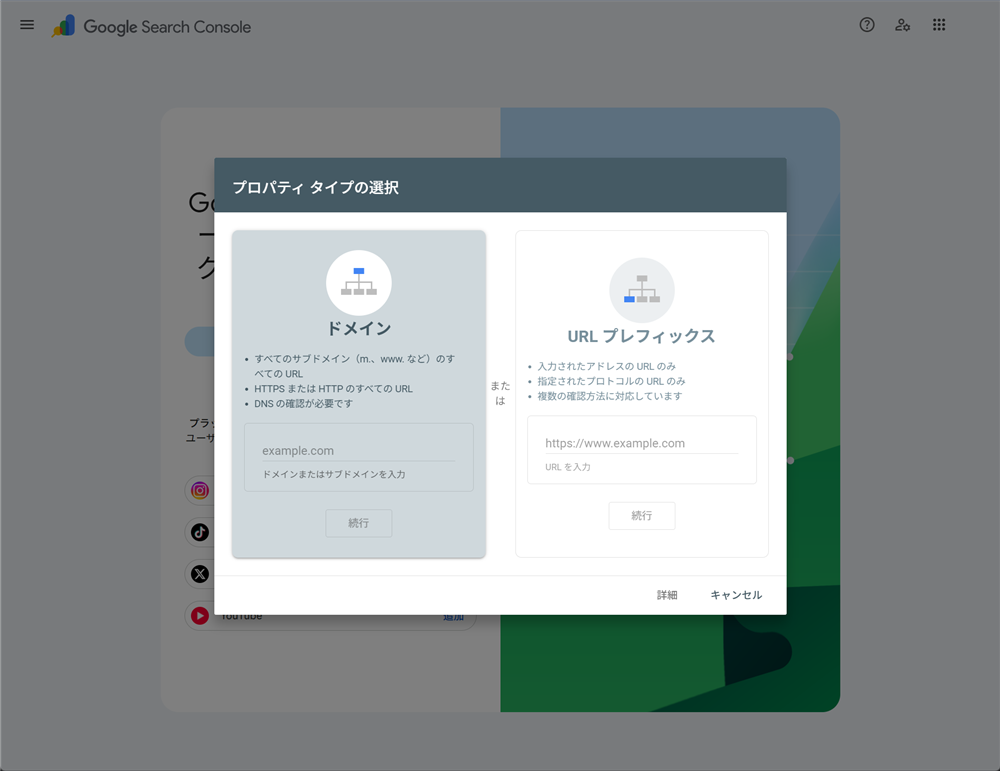
左の「ドメイン」に入力して「続行」。右の「URL プレフィックス」は使いません。
| 種類 | 内容 | おすすめ |
|---|---|---|
| ドメイン | http・https・www あり・なし、サブドメインまで、まとめて1つで見られます。所有確認はDNSで行います。 | こちらを選ぶ |
| URLプレフィックス | 入力したURLで始まるページだけが対象です。www あり・なしなどは別々に登録が必要です。 | DNSを触れない場合向け |
STEP2 所有権を確認する(Cloudflareで自動確認)
次に、「このドメインの持ち主です」とGoogleに証明します。ドメインのDNSをCloudflareで管理していれば、Search Consoleがそれを見分けて、ボタンを押すだけで確認できる画面になります。
- 「DNS レコードでのドメイン所有権の確認」という画面が開きます。「手順」が「Cloudflare.com」になっていることを確認します。
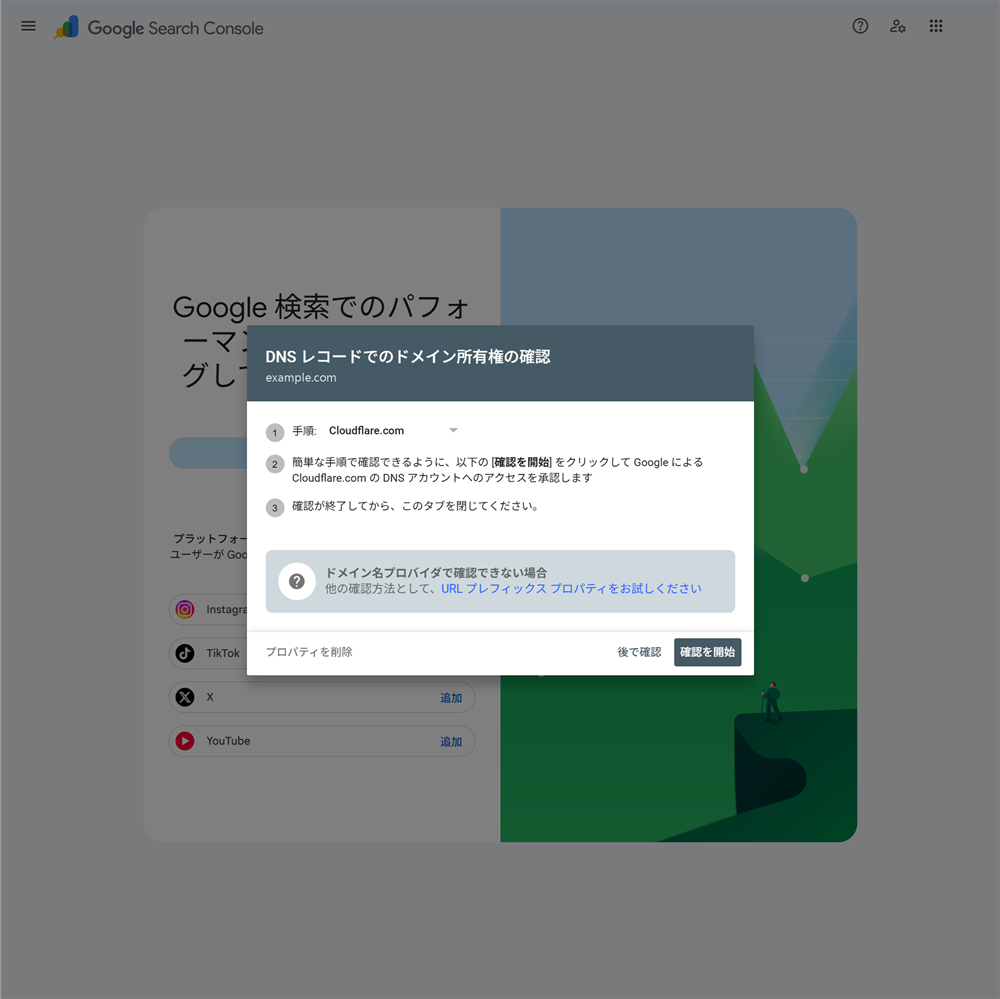
「手順:Cloudflare.com」と表示されていれば、右下の「確認を開始」で自動確認できます。 - 右下の「確認を開始」をクリックします。
- Cloudflareの画面が開きます(ログインしていなければ、先にログインします)。「Google の DNS レコードを認証」という画面に、Googleが追加するDNSレコード(タイプ
TXT、コンテンツgoogle-site-verification=…)が表示されるので、内容を確認して青色の「承認」をクリックします。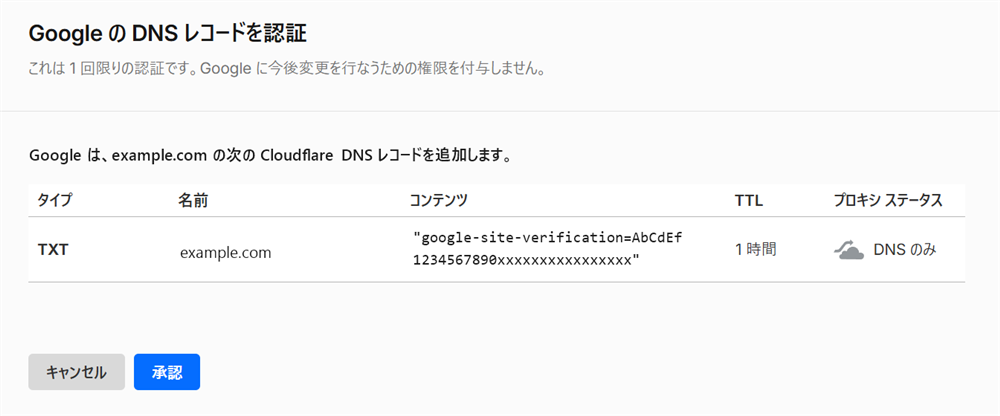
追加されるのは確認用のTXTレコード1件だけです(ドメイン名と確認用の文字列は例に置き換えています)。 POINT画面にあるとおり、これは1回限りの認証です。GoogleがこのあとCloudflareの設定を勝手に変えられるようになるわけではないので、安心して承認して大丈夫です。 - 承認すると、Search Consoleに「所有権を証明しました」と表示されます(確認方法:ドメイン名プロバイダ)。「プロパティに移動」をクリックして、STEP3に進みます。Cloudflareのタブは閉じてかまいません。
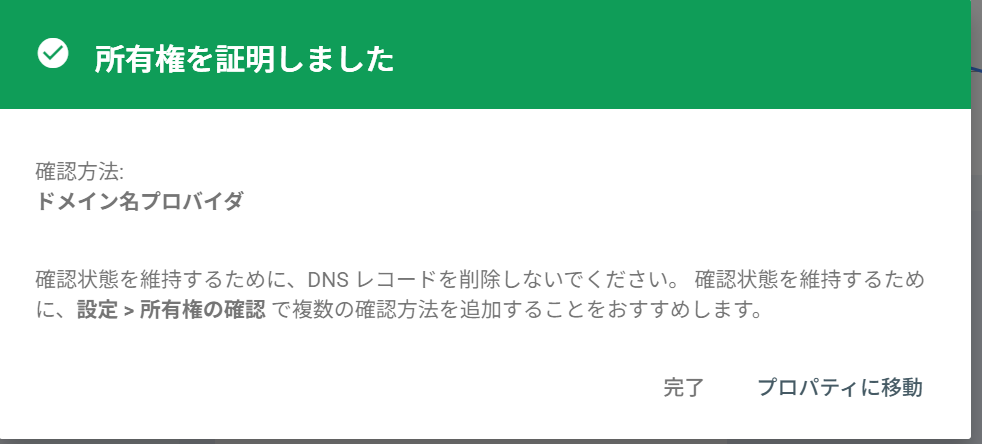
緑色の「所有権を証明しました」が出れば確認完了です。 POINT画面にある「設定 > 所有権の確認 で複数の確認方法を追加」は、万一DNSのレコードが消えたときの予備です。必須ではないので、今はそのままで大丈夫です。
自動で確認できないとき:TXTレコードを手で追加する
「手順」に Cloudflare.com 以外が表示されている場合や、自動確認がうまくいかない場合は、確認用の文字列をCloudflareのDNSレコード(TXT)として手で登録します。
- 「手順」のプルダウンで、どのDNSプロバイダにも使える方法を選ぶと、
google-site-verification=で始まる文字列が表示されます。横の「コピー」をクリックします。例)google-site-verification=AbCdEf1234567890xxxxxxxxxxxxxxxxxxxxこの画面は閉じずに開いたままにしておきます。
- 別のタブでCloudflareを開き、アカウントホームの「Domains」から対象のドメインをクリックして、ドメインの「概要」ページを開きます。
- 左メニューの「DNS」→「レコード」を開き、「レコードを追加」をクリックします。
- 次のように入力して「保存」します。
項目 入力する内容 タイプ TXT名前 @(ドメインそのもの、という意味です)コンテンツ コピーした google-site-verification=…をそのまま貼り付けTTL 自動 のまま - Search Consoleのタブに戻り、「確認」をクリックします。「所有権を証明しました」と表示されれば完了です。
v=spf1 -all など)は書き換えずに、新しくもう1行追加してください。TXTレコードは同じ名前で何行でも登録できます。SPFを書き換えるとメールの設定が壊れることがあります。google-site-verification=… のTXTレコードは、確認が終わったあとも消さないでください。Googleは定期的に確認していて、消すと所有者として扱われなくなります。参考:「URL プレフィックス」を選んだ場合
STEP1で右側の「URL プレフィックス」を選ぶと、DNSではなく、サイトにファイルを置いて確認する方法がすすめられます。
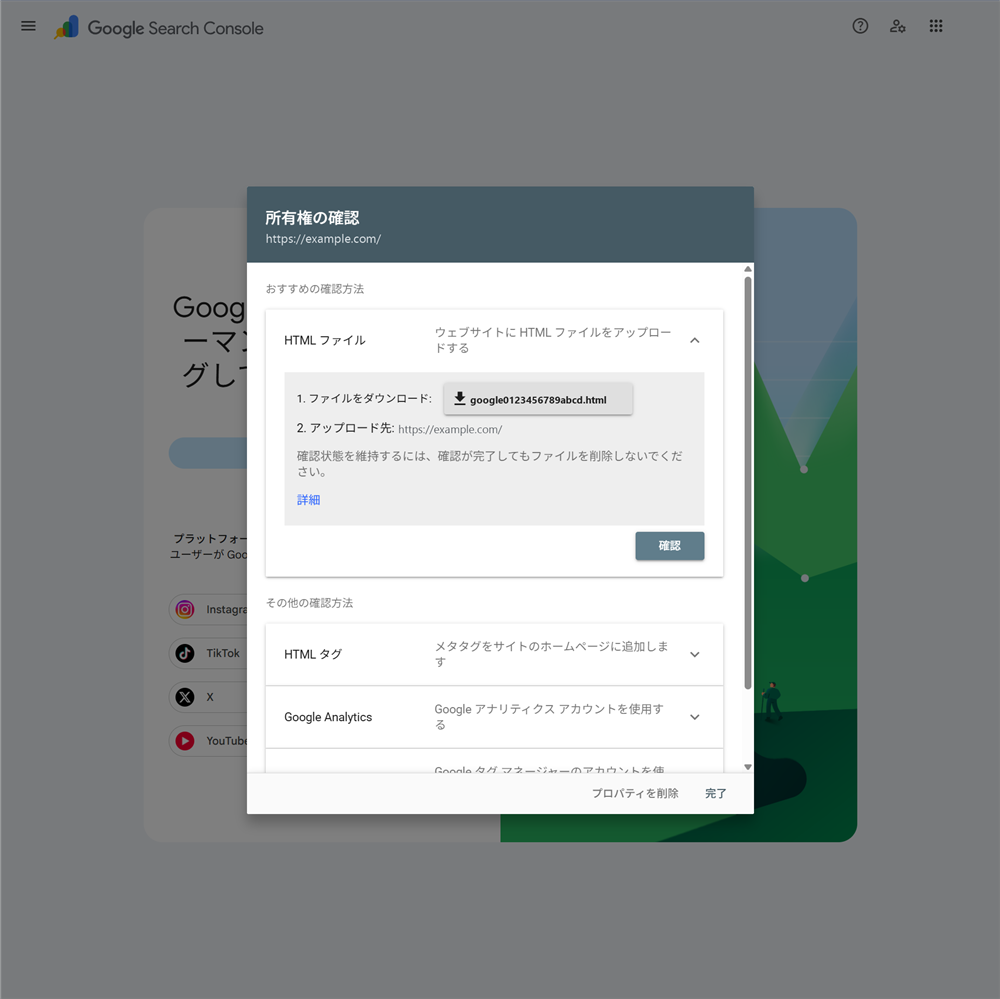
- 「HTML ファイル」の欄で、
google〜.htmlという確認用ファイルをダウンロードします。 - そのファイルを、サイトのいちばん上の階層(
https://example.com/google〜.htmlで開ける場所)に置きます。自分でファイルを置けない場合は、制作会社にファイルを送って置いてもらいます。 - ブラウザでそのURLを開けることを確かめてから、「確認」をクリックします。
「その他の確認方法」には、ページにタグを書き足す「HTML タグ」や、Google アナリティクスのアカウントを使う方法もあります。
.html を外したURLに自動で転送される設定になっていることがあり、そのときはファイルでの確認がうまくいかない場合があります。その場合や、www あり・なし、http・https をまとめて見たい場合は、「ドメイン」を選んでDNSで確認する方法がおすすめです。STEP3 サイトマップを送信する
XMLサイトマップ(sitemap.xml)は、サイトにあるページの一覧です。送信しておくと、Googleがページを見つけやすくなります。
- 先に、ブラウザで
https://example.com/sitemap.xmlを開いて、ページの一覧(<loc>で囲まれたURL)が表示されることを確かめておきます。 - Search Consoleの左メニューの「インデックス作成」の下にある「サイトマップ」を開きます。
- 「新しいサイトマップの追加」の「サイトマップの URL を入力」の欄に、
https://example.com/sitemap.xmlとURLをまるごと入力し、右の「送信」をクリックします。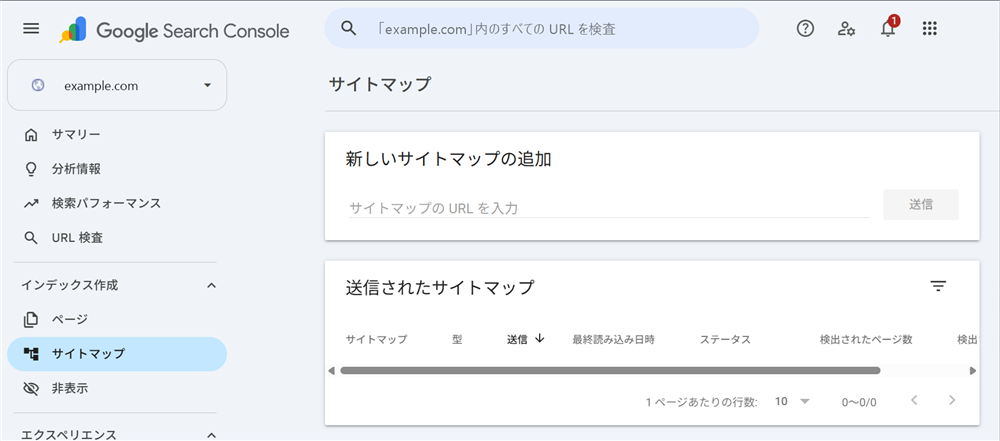
左メニューの「サイトマップ」を開いたところ。上の欄にURLを入れて「送信」します。 POINT「ドメイン」タイプで登録した場合は、https://から始まるURLをすべて入力します(sitemap.xmlだけでは送信できません)。 - 「サイトマップを送信しました」と表示されます。Googleはこのあともサイトマップを定期的に読み込んで、変更を確認してくれます。「表示しない」を押して閉じます。
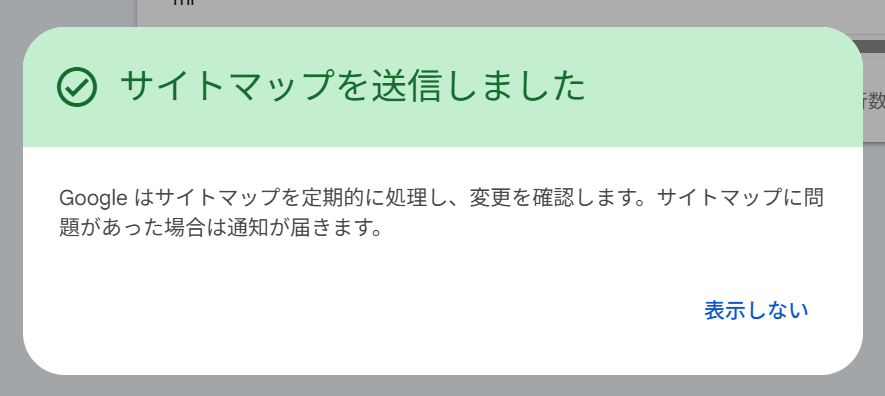
送信が受け付けられたときのお知らせ。 - 下の「送信されたサイトマップ」の一覧で、ステータスが「成功しました」になっていれば完了です。「検出されたページ数」に、サイトマップに載っているページの数が表示されます。
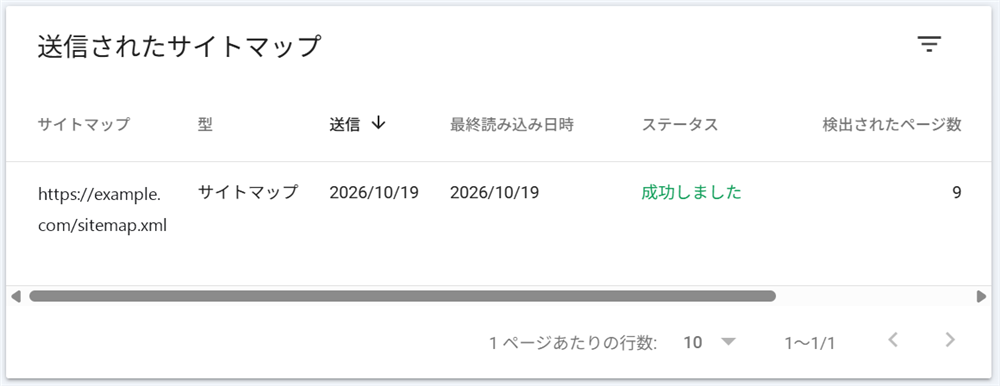
ステータスが緑色の「成功しました」になり、ページ数が表示されれば完了です。
サイトマップの場所は、サイトの robots.txt にも書いておくと、ほかの検索エンジンにも伝わります(YKプランニングで作るサイトには最初から書いてあります)。
Sitemap: https://example.com/sitemap.xmlSTEP4 トップページのインデックス登録をリクエストする
公開したばかりのサイトは、Googleがまだ見に来ていないことがあります。トップページだけでも、見に来てもらうようお願いしておきましょう。
- Search Consoleの画面上部にある検索欄(「〜内のすべての URL を検査」)に、
https://example.com/を入力して Enter を押します。 - 「URL 検査」の結果が表示されます。公開したばかりのサイトでは「URL が Google に登録されていません」と出ますが、まだGoogleが見に来ていないだけなので心配いりません。カードの右下にある「インデックス登録をリクエスト」をクリックします。
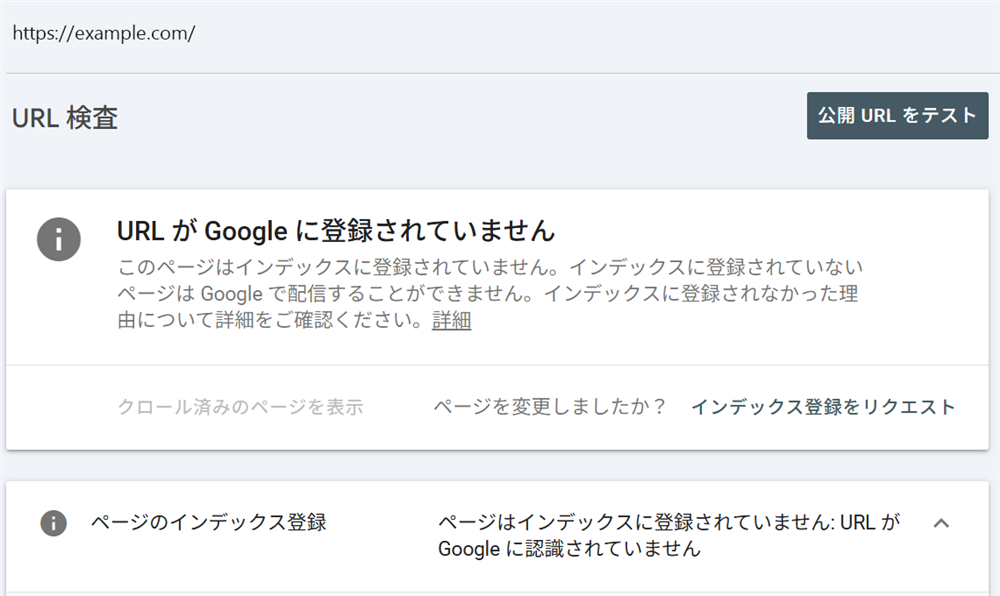
「URL が Google に登録されていません」と出たら、右下の「インデックス登録をリクエスト」から依頼します。 POINT下の詳細に「参照元サイトマップが検出されませんでした」「前回のクロール:該当なし」などと並んでいても、Googleがまだこのページを読みに来ていないためです。サイトマップを送ったばかりなら正常です。右上の「公開 URL をテスト」を押すと、Googleが今のページを読み取れるかどうかを先に試すこともできます。 - 1〜2分ほどチェックが行われ、「インデックス登録をリクエスト済み」と表示されれば完了です。「表示しない」を押して閉じます。
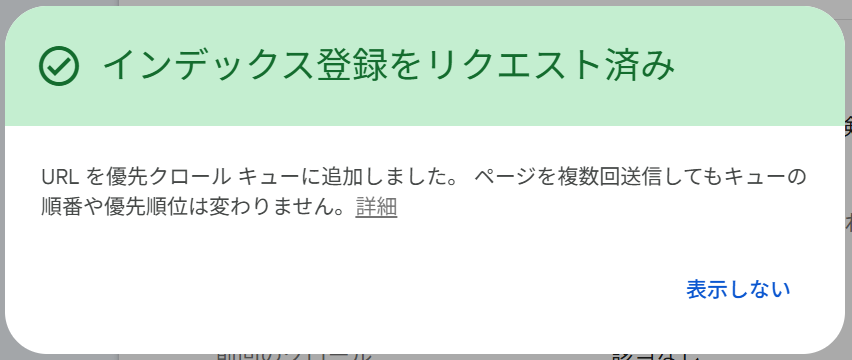
「URL を優先クロール キューに追加しました」=Googleが見に来る順番待ちの列に入った、という意味です。
実際に検索結果に表示されるまでは、数日〜数週間かかることがあります。リクエストは何度も送る必要はありません。ほかのページは、サイトマップを通じて順番に見つけてもらえます。
登録後に見ておきたい画面
データがたまるまでには数日かかります。1週間ほどたったら、次の画面をのぞいてみましょう。
| 左メニュー | わかること |
|---|---|
| 検索パフォーマンス | どんな言葉で検索されたか(クエリ)、検索結果に表示された回数、クリックされた回数、平均の掲載順位。 |
| ページ(インデックス作成) | Googleに登録されたページと、登録されていないページの数と理由。 |
| サイトマップ | 送信したサイトマップが正しく読み込まれているか。 |
| URL検査 | 特定のページが登録されているか、Googleからどう見えているか。 |
http:// や www 付きのURLが出てくることがありますが、転送(リダイレクト)をきちんと設定していれば正常です。気にしなくて大丈夫です。うまくいかないときは
| 症状 | 考えられる原因と対処 |
|---|---|
| 所有権の確認ができない | TXTレコードの「名前」が @ になっているか、コンテンツの前後に余計な空白や改行が入っていないかを確認します。ネームサーバーをCloudflareに切り替えた直後なら、切り替えが終わるまで待ちます。 |
| サイトマップが「取得できませんでした」のまま | ブラウザで sitemap.xml が開けるか確認します。開けるなら1日ほど待ちます。robots.txt で巡回を止めていないかも確認します。 |
| 何日たっても検索に出てこない | CloudflareのAIや検索ボットの設定で、「検索」をブロックしていないか確認します(解説記事)。URL検査で「クロールを許可?」が「いいえ」になっていないかも見てみましょう。 |
最後のチェックリスト
- 「ドメイン」タイプでプロパティを追加し、所有権の確認ができた
- CloudflareのTXTレコード(
google-site-verification=…)を残してある - サイトマップのステータスが「成功しました」になっている
- トップページのインデックス登録をリクエストした
Search Consoleの数字の見かたや、検索で見つけてもらうための改善も、お気軽にご相談ください。