
全体の流れ
やることは大きく3つです。ドメインを買ったお店(お名前.com)はそのままに、「住所の案内係(DNS)」だけをCloudflareに任せるイメージです。
ドメインを登録する
ネームサーバーを
Cloudflareに変更する
プロジェクトに
ドメインをつなぐ
ドメインの契約・更新料の支払いは、これまでどおりお名前.comで続きます。Cloudflare側は無料プランで問題ありません。
はじめる前に確認すること
- お名前.com Navi(会員画面)にログインできること
- Cloudflareのアカウント(メールアドレスで無料登録できます)
- そのドメインでメールをすでに使っていないか(例:お名前メール、Google Workspace)
- お名前.comでDNSSECを有効にしていないか(通常はオフのままです)
STEP1 Cloudflareにドメインを追加する
- Cloudflareにログインすると表示される「アカウントホーム」で、「ドメインを追加」(Add a domain)を選びます。
- 「サイトを追加」の画面に、次の3つの選択肢が表示されます。ここでは「ドメインを接続」を選びます。
選択肢 内容 今回 ドメインを接続 お名前.comなど、ほかで取ったドメインをCloudflareにつなぐ これを選ぶ ドメインを転送 ドメインの登録先(契約)そのものをCloudflareに移す 選ばない ドメインを購入 Cloudflareで新しくドメインを取る 選ばない POINT「転送」は、お名前.comとの契約をやめてCloudflareで更新する手続きです(更新費が安くなることがあります)。ただし、ドメインを取ってから60日間は転送できない決まりがあるため、まずは「接続」で使い始めるのがおすすめです。また、.jpドメインは2026年10月時点でCloudflareが扱っていないため、転送できません(ドメイン取得サービスの比較)。 - 取得したドメイン名(例:
example.com)を入力します。www.やhttps://は付けません。 同じ画面の「追加設定」(AIトレーニングと検索ポリシー など)は、迷ったらそのままで大丈夫です。DNSレコードのインポートは「自動」のままにします。POINT追加設定の各項目の意味やおすすめの選び方は、「『ドメインを接続』の追加設定の選び方」で解説しています。 - 入力できたら、青色の「続行」ボタンをクリックします。
- 続行すると、プランの選択画面(無料プラン・Pro・Business・Enterprise)が表示されます。「無料プラン」($0)を選んで進みます。
POINT会社やお店のホームページなら無料プランで十分です。各プランの違いや画面に並ぶ項目の意味は、「Cloudflareのプラン選択画面の見かた」で解説しています。
- 「DNS レコードを確認する」画面に、取り込まれたDNSレコードの一覧が表示されます。取ったばかりのドメインなら、種類が
NSのレコード(dns1.onamae.comなどを指すもの)をすべて削除し、TXT(v=spf1 -all)は残します。メールの設定などがないという黄色い警告が出ますが、この画面で何かを追加する必要はありません。メールを使っている場合は、MXやTXTのレコードがお名前.com側と同じになっているかここで確認します。POINTNSレコードを消す理由や、警告・プロキシ(オレンジの雲)の意味は、「『DNS レコードを確認する』画面の見かた」で解説しています。 - 画面いちばん下の「アクティベーションに進む」ボタンをクリックします。
- 「Cloudflare を有効にするにはネームサーバーを更新してください」という画面が表示されます。この画面には、Cloudflareが割り当てたネームサーバーが2つと、削除する今のネームサーバー(
dns1.onamae.com・dns2.onamae.com)が書かれています。
例)割り当てられた Cloudflare ネームサーバー
ada.ns.cloudflare.com
bob.ns.cloudflare.comこの画面にはほかに、次の項目も並んでいます。
- ICANN Lookup でレジストラを検索します:ドメインをどこで買ったかを調べるためのリンクです。お名前.comで取ったとわかっているので、使わなくてOKです。
- DNSSEC がオフになっていることを確認してください:お名前.comでDNSSECを有効にしていなければ、何もしなくて大丈夫です(通常はオフです)。
- オリジンでは Cloudflare の IP アドレスのみを許可する:自分でサーバーを持っている場合の設定です。Cloudflare(Workers & Pages)でサイトを公開する場合は関係ありません。
STEP2 お名前.comでネームサーバーを変更する
- お名前.com Naviにログインします。
- メニューの「ネームサーバー」→「ネームサーバー設定」を開きます。
- 対象のドメインにチェックを入れて、「次へ」をクリックします。
- 「その他のサービス」タブを選び、「その他のネームサーバーを使う」を選択します。
- 「ネームサーバー1」「ネームサーバー2」に、STEP1でコピーしたCloudflareのネームサーバーを1つずつ入力します。3つ目以降の欄は空けておきます。
- 「確認」→「OK」で完了です。
※ お名前.comの画面の文言や配置は変わることがあります。見つからないときは、Navi内で「ネームサーバー」と探すと近道です。
STEP3 反映を待って確認する
お名前.comでの変更が終わったら、Cloudflareの画面(STEP1の最後に開いたままにしておいた「ネームサーバーを更新してください」の画面)に戻り、いちばん下の青色の「ネームサーバを更新しました」ボタンをクリックします。これで、Cloudflareが切り替わったかどうかの確認を始めます。
クリックすると、「レジストラが新しいネームサーバーを伝播するのを待っています」という画面になります。Cloudflareが定期的に自動で確認してくれるので、ここではそのまま待つだけで大丈夫です。
| 画面の表示 | どうする? |
|---|---|
| 次のステップ:DNS にアクセスして、既存のレコードを確認し、プロキシ ステータスを構成します。 | STEP1で確認済みなので、何もしなくてOKです。 |
| 次のステップ:証明書を管理するには、SSL/TLS を使用します。(無料の Universal SSL 証明書を発行します) | https用の証明書は自動で発行されます。何もしなくてOKです。 |
| 自動 SSL/TLS は、オリジンを定期的にスキャンして…暗号化モードを設定します。 | 暗号化の設定もCloudflareが自動で選びます。そのままでOKです。 |
| ネームサーバーの置き換え・DNSSEC・オリジンのファイアウォール | STEP1の最後と同じ案内が、確認用にもう一度表示されています。STEP2が済んでいれば対応済みです。 |
| 接続された Workers がありません(Worker を作成/Worker を接続) | プログラムを動かす機能(Workers)の案内です。ホームページの公開には使わないので、気にしなくてOKです。 |
画面には「通常 1〜2 時間、レジストラによっては最大 24 時間」とあります。ネームサーバーの情報がインターネット全体に行き渡るまでの時間なので、遅いと最大24〜48時間ほどかかることもあります。
https://dash.cloudflare.com/(アカウントID)/(ドメイン名) です。これはドメインの「概要」ページなので、ブックマークしておくと、あとで様子を見に来るときに便利です。切り替わったときの画面
切り替えが確認されると、ドメインの「概要」ページの表示が次のように変わります。
| 画面のいちばん上の表示 | |
|---|---|
| 待っているあいだ | レジストラが新しいネームサーバーを伝播するのを待っています |
| 切り替え完了 | ドメインは Cloudflare によって保護されています |
「ドメインは Cloudflare によって保護されています」と表示されたら、STEP4に進めます。
完了の画面の下のほうには、次の項目も並んでいます。どれも今は触らなくて大丈夫です。
- 次のステップ(DNS・SSL/TLS):待っているあいだの画面と同じ案内です。DNSは確認済みで、証明書は自動で発行されます。
- クイック スタート ガイド/Free プランをさらに活用しましょう:無料プランで使える機能の紹介です。キャッシュ、DDoS攻撃からの保護、SSL/TLS、WAF などの基本の機能は、最初から有効になっています。
- Page Shield:サイトに読み込んでいる外部のプログラム(アクセス解析など)を見張る機能です。
- Bot Fight モード:怪しいボットに確認画面を出す機能です。ふつうのホームページなら、問題が起きるまではオフのままで構いません。
- 漏洩した資格情報の検出:ログイン画面があるサイト向けの機能です。ログインのないホームページには関係ありません。
自分で確かめたいときは、パソコンのコマンドで調べることもできます(Windowsならコマンドプロンプト、Macならターミナル)。
nslookup -type=NS example.com結果に 〜.ns.cloudflare.com が表示されれば切り替え完了です。
STEP4 ホームページのプロジェクトにドメインをつなぐ
「ドメインは Cloudflare によって保護されています」と表示されたら、ホームページを公開しているプロジェクト(Workers & Pages)に独自ドメインを設定します。
〜.workers.dev なら Worker、〜.pages.dev なら Pages です。下の手順は Worker の画面にそって説明しています。- アカウントホームの左メニューにある「Workers & Pages」から、対象のプロジェクトを開きます。
POINT左メニューに「Workers & Pages」が見当たらないときは、「コンピュート」をクリックして開くと、その中に表示されます。
- 「ドメイン」タブを開きます。最初は「カスタムドメインがありません」と表示されています。
- 右側にある青色の「+ ドメインを追加」ボタンをクリックします。(隣の「+ ルートを追加」ではありません)
- 「ドメインを接続」(Worker をアカウント内のドメインに接続します)という小さな画面が開きます。STEP1〜3でCloudflareに追加したドメインが一覧に出ているので、
example.comの行をクリックします。注意下にある「ドメインを購入」は、Cloudflareで新しくドメインを買うためのボタンです。お名前.comで取ったドメインを使うので、押さないでください。一覧にドメインが出ないときは、STEP3の「ドメインは Cloudflare によって保護されています」の表示になっているか確認します。 - 「example.com に接続」という画面になります。次のように入力して、青色の「ドメインを追加」をクリックします。
- サブドメイン(optional):空欄のままにします。空欄にすると、
example.com(ルートドメイン)に接続されます。 - 有効化対象:「本番」のままにします。公開中のサイト(本番)をこのドメインで表示する、という意味です。
- サブドメイン(optional):空欄のままにします。空欄にすると、
- もう一度「+ ドメインを追加」から同じドメインを選び、今度はサブドメインの欄に
wwwと入力して「ドメインを追加」をクリックします。これでwww.example.comでも表示できるようになります。
同じCloudflareアカウントでドメインを管理しているので、必要なDNSレコードは自動で作られます。SSL証明書(https)も自動で発行されるので、自分で設定する必要はありません。
※ Pages のプロジェクトの場合は、「カスタムドメイン」タブ →「カスタムドメインを設定」から同じように追加します。
STEP5 wwwあり・なしをそろえる(おすすめ)
example.com と www.example.com の両方でサイトが見られる状態だと、検索エンジンには別のページとして扱われることがあります。どちらか一方に転送(リダイレクト)してそろえておくのがおすすめです。
- アカウントホームの「Domains」にある対象のドメイン(
example.com)をクリックして、ドメインの「概要」ページを開きます。 - 概要ページの左メニューにある「ルール」→「リダイレクトルール」を選びます。
- 「シングル リダイレクト」の画面が開きます。最初は「ルールはありません」と表示されています。青色の「+ ルールを作成」をクリックします。
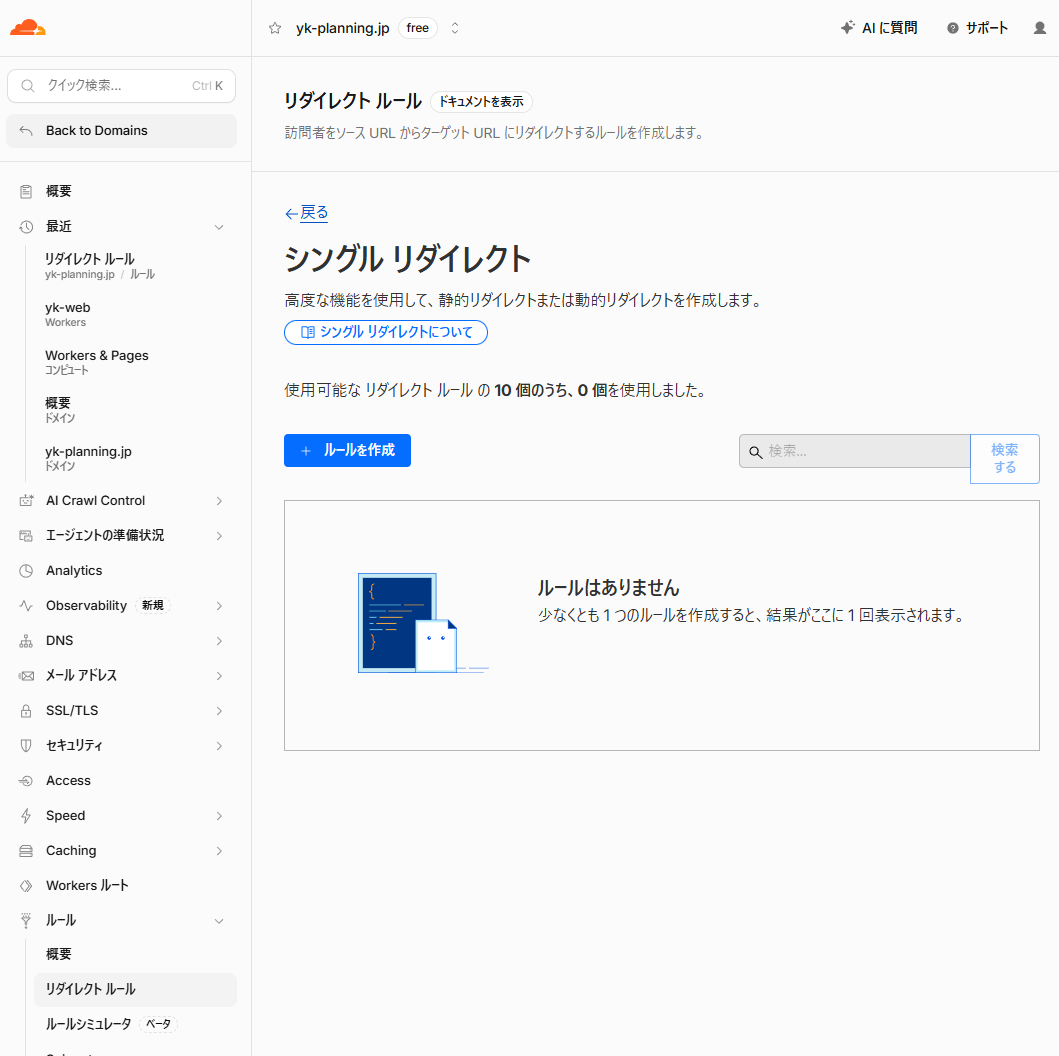
左メニューの「ルール」→「リダイレクトルール」を開いたところ。中央の「+ ルールを作成」から進みます。 - 「新しいシングル リダイレクトを作成する」の画面になります。上に並んでいるテンプレートのうち、「WWW からルートにリダイレクト」の「テンプレートから作成」をクリックします。
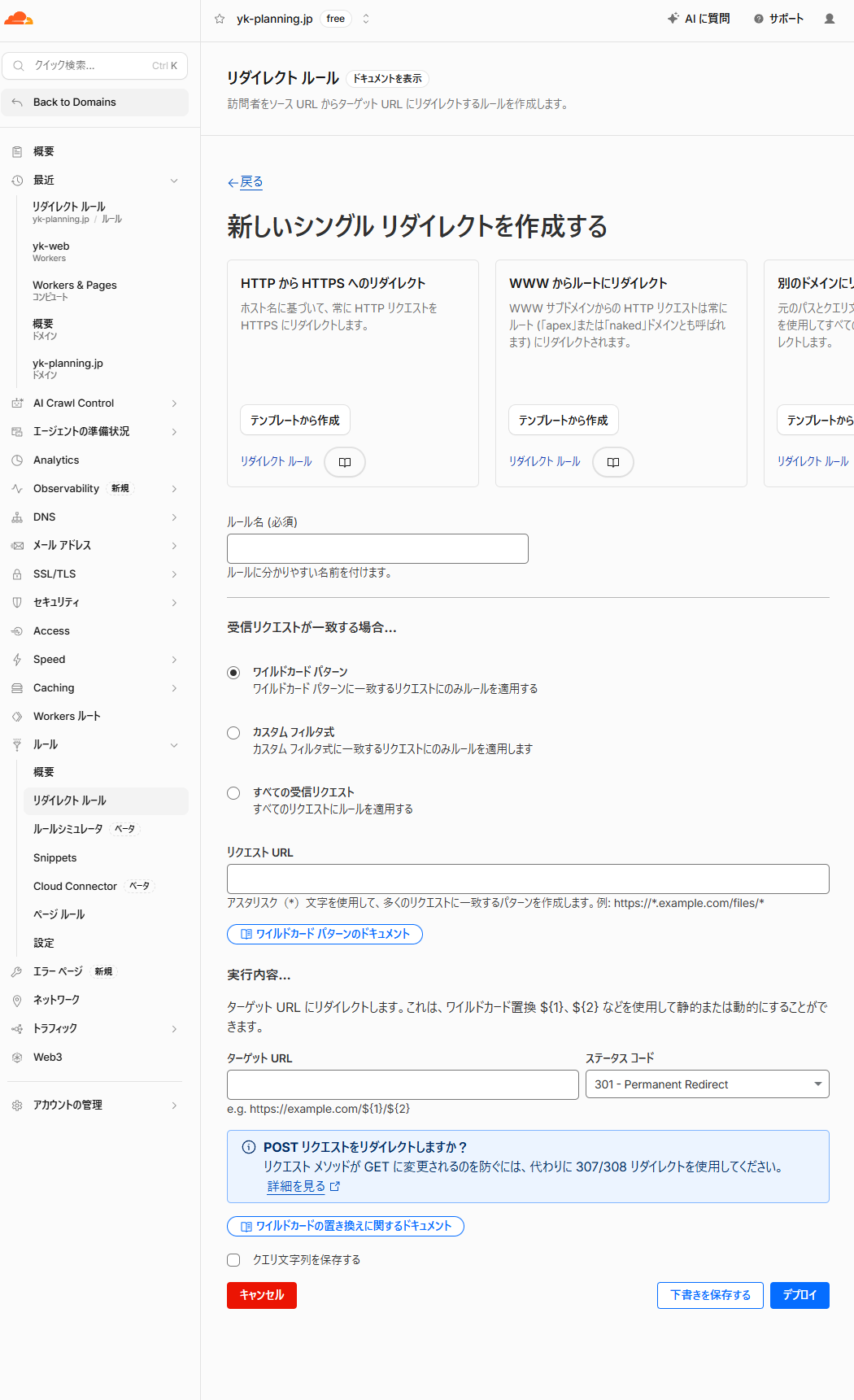
真ん中の「WWW からルートにリダイレクト」の「テンプレートから作成」を押すと、下の入力欄が自動で埋まります。 - 入力欄が自動で埋まります。「このテンプレートは変更しなくても動作します」と表示されるとおり、基本はこのままでOKです。
項目 自動で入る内容 意味 ルール名 WWW からルートにリダイレクト [テンプレート] 管理用の名前。わかりやすければ変えてもOKです。 受信リクエストが一致する場合 ワイルドカード パターン 下の「リクエスト URL」に当てはまるアクセスだけ転送します。 リクエスト URL https://www.*www.で始まるアクセスすべて(*は「何でも」という意味)。ターゲット URL https://${1}転送先。 ${1}には、上の*に当てはまった部分(example.com/priceなど)がそのまま入ります。ステータス コード 301 - Permanent Redirect 「ずっと転送する」という意味。このままでOKです。 ![テンプレートから作成したあとの画面。ルール名に「WWW からルートにリダイレクト [テンプレート]」、リクエスト URL に「https://www.*」、ターゲット URL に「https://${1}」、ステータス コードに「301 - Permanent Redirect」が入っている](assets/guide/cf-redirect-template.png)
テンプレートから作成したところ。下に「ルール検証に合格しました」と表示されていれば、入力内容に問題はありません。 - いちばん下の「クエリ文字列を保存する」にはチェックを入れておくのがおすすめです。URLの
?から後ろ(クエリ文字列。広告やSNSの計測用の?utm_source=…など)も、転送先に引き継がれます。 - 「ルール検証に合格しました」と表示されていることを確認し、右下の青色の「デプロイ」をクリックします。(「下書きを保存する」では、まだ転送は始まりません)
- 「このルールはあなたのトラフィックには適用されない可能性があります」という確認画面が出ることがあります。「とにかくルールを無視して展開する」を選んだまま、「ルールの展開」をクリックします。
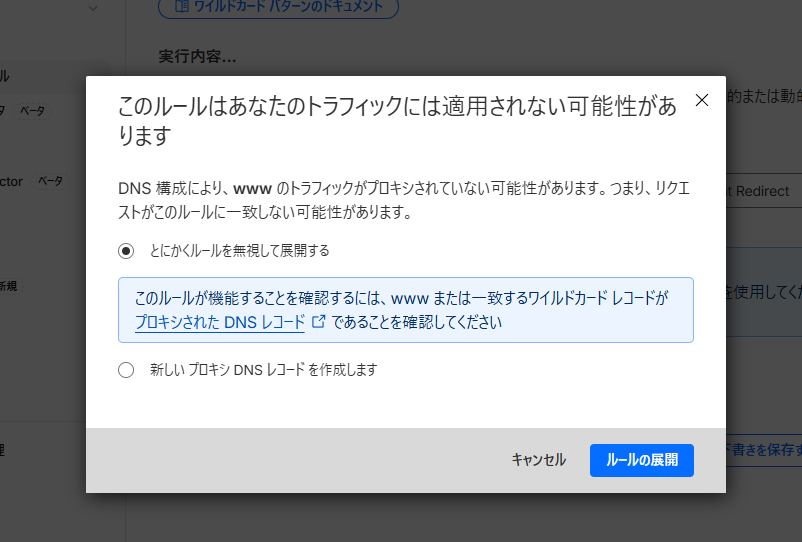
上の「とにかくルールを無視して展開する」のまま「ルールの展開」をクリックします。 注意STEP4でwwwをプロジェクトのカスタムドメインとして追加していれば、この警告が出ても転送はきちんと動きます(Worker用の特別なDNSレコードが、ふつうのレコードとして数えられないために出る警告です)。下の「新しい プロキシ DNS レコードを作成します」を選ぶと、www用のレコードとぶつかって表示できなくなるおそれがあるので、選ばないでください。 - 一覧に「WWW からルートにリダイレクト [テンプレート]」が表示され、「有効」のスイッチが緑色になっていれば完了です。
![シングル リダイレクトの一覧。「WWW からルートにリダイレクト [テンプレート]」が1件あり、有効のスイッチが緑色でオンになっている](assets/guide/cf-redirect-done.png)
ルールが追加され、「有効」がオンになった状態。
http を https にそろえる
あわせて、http:// で来た人も自動で https:// に切り替わるようにしておきます。
- 同じ概要ページの左メニューにある「SSL/TLS」→「エッジ証明書」を開きます。
- 下のほうにスクロールし、「常に HTTPS を使用」のスイッチをクリックしてオン(青色)にします。保存ボタンはなく、すぐに反映されます。
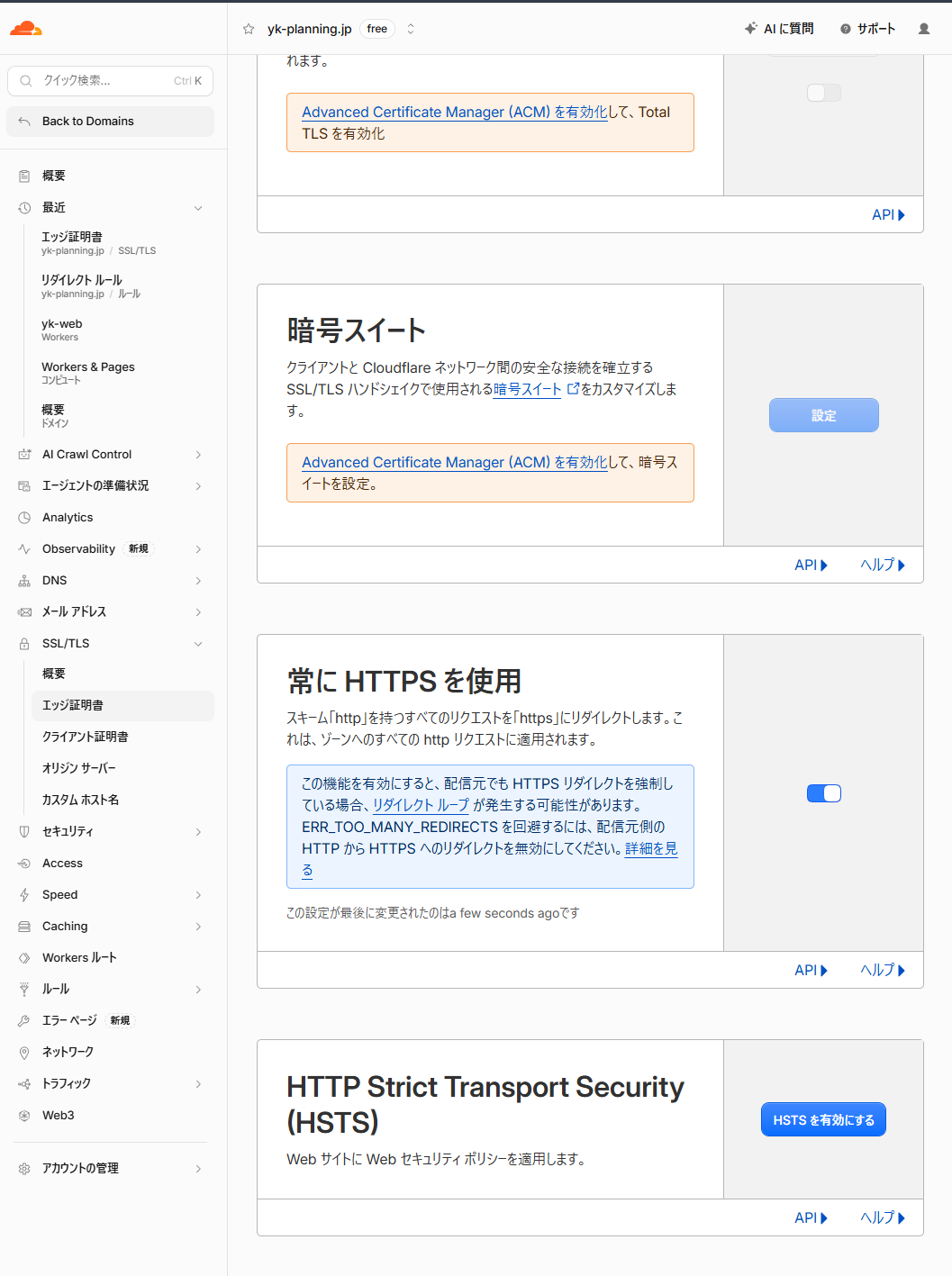
「常に HTTPS を使用」のスイッチがオン(青色)になった状態。
これで、http:// や www 付きのどの URL から来ても、最終的に https://example.com/ の同じページに届くようになります。
うまくいかないときは
| 症状 | 考えられる原因と対処 |
|---|---|
| Cloudflareのドメインの「概要」が「…伝播するのを待っています」のまま | 反映待ちのことがほとんどです。お名前.comで入力したネームサーバーにつづりの間違いがないか、2つとも入っているかを確認し、最大48時間ほど待ちます。DNSSECが有効な場合は、お名前.com側でオフにします。 |
| サイトを開くと「このサイトにアクセスできません」 | STEP4のカスタムドメイン設定がまだか、反映途中です。プロジェクトの「ドメイン」タブに追加したドメインが表示されているかを確認してください。パソコンやスマホに古い情報が残っていることもあるので、別の端末や回線(スマホのモバイル通信など)でも試してみます。 |
| 「保護されていない通信」と表示される/証明書のエラー | 証明書の発行待ちです。数分〜しばらく待ってから開き直してください。 |
| 「リダイレクトが繰り返し行われました」と出る | 転送の設定が重なっている可能性があります。STEP5のリダイレクトルールを見直し、同じ転送を二重に設定していないか確認します。 |
| 独自ドメインのメールが届かなくなった | Cloudflareの「DNS」→「レコード」に、以前と同じ MX・TXT レコードがあるか確認し、足りなければ追加します。メール関係のレコードは「DNSのみ(グレーの雲)」にしておきます。 |
最後のチェックリスト
- Cloudflareのドメインの「概要」に「ドメインは Cloudflare によって保護されています」と表示されている
https://example.comでサイトが表示され、鍵マークが付いているwww付き・http://で開いても、正しいURLに転送される- (メールを使っている場合)送受信のテストができた
- お名前.comでドメインの自動更新がオンになっている(更新切れでサイトが止まるのを防げます)
ドメインやDNSの設定は、一度済ませればふだん触ることはほとんどありません。「自分でやるのは不安」「メールも一緒に移したい」という場合は、設定の代行もお受けしています。お気軽にご相談ください。